Manuel

Comment utiliser TotalD.

BitTorrent

Téléchargez des torrents sur votre ordinateur avec TotalD

TotalD gère les fichiers torrent et les liens magnet, avec la prise en charge des dernières extensions du protocole BitTorrent.

Torrent est l’un des protocoles les plus courants pour partager des fichiers. TotalD est un client BitTorrent capable de télécharger des fichiers torrent et des liens magnet.

TotalD gère automatiquement vos fichiers .torrent afin de les télécharger et de les partager. Dans la fenêtre Options, vous pouvez définir les limites de vitesse d’envoi et de téléchargement, le nombre de torrents dans la file d’attente, les limites de connexion et de nombreux autres paramètres.
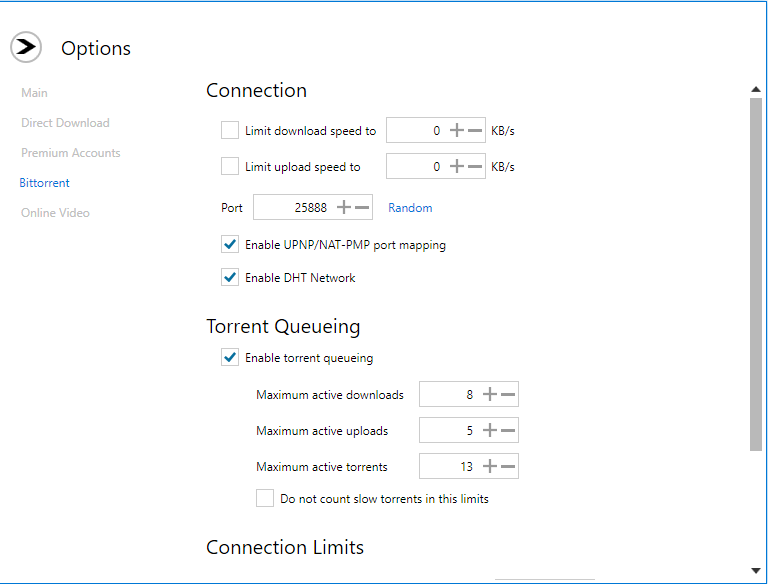
Téléchargements BitTorrent gérés dans TotalD

Fonctionnalités BitTorrent prises en charge par TotalD

  • Extensions du protocole : uTP, BitTorrent Extension Protocol, PeX, DHT, IPv6, extension Multitracker, découverte des pairs locaux et protocole UDP Tracker.
  • File automatique de requêtes pour améliorer la vitesse de téléchargement.
  • Prise en charge de NAT-PMP et UPnP pour la redirection automatique des ports du routeur.
  • Utilisation efficace du processeur et de la mémoire, avec mise en cache sur disque.
  • Implémentation basée sur Libtorrent.
  • Créneaux d’envoi automatiques adaptés à la capacité de téléchargement des pairs afin d’optimiser le débit.

Guide rapide pour télécharger des torrents

  1. Étape 1

    Cliquez sur un lien magnet dans une page web. TotalD ouvre la fenêtre « Ajouter un torrent », dans laquelle vous pouvez configurer les paramètres et choisir le dossier de destination. Validez pour ajouter le torrent à l’écran Téléchargements.
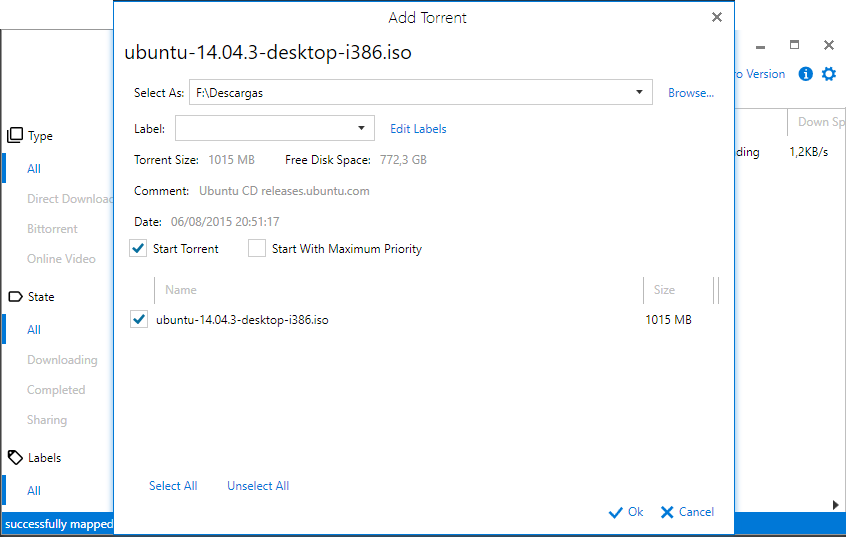
    Ajout d’un lien magnet dans TotalD
  2. Alternative

    Téléchargez le fichier torrent puis double-cliquez dessus. TotalD et la fenêtre « Ajouter un torrent » s’ouvrent automatiquement. Validez pour ajouter le fichier à l’écran Téléchargements.
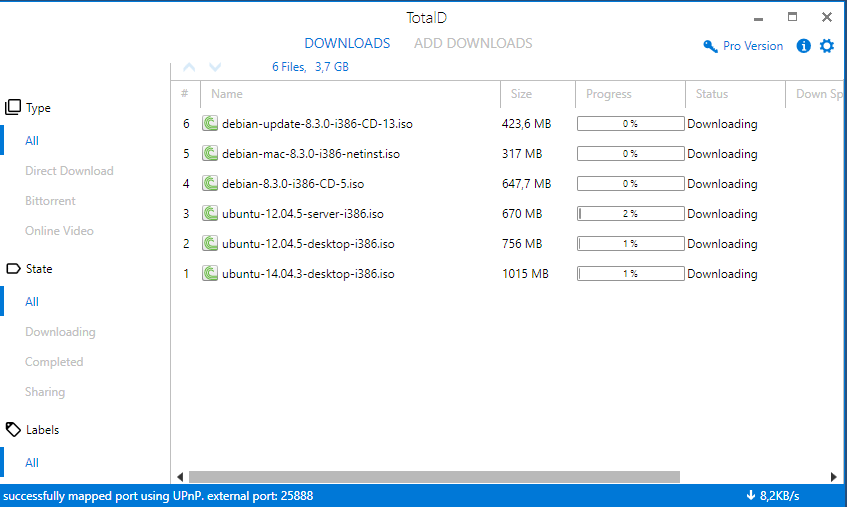
    Torrent ajouté à la liste des téléchargements de TotalD
Téléchargement direct

Compatible avec de nombreux services d’hébergement

TotalD automatise les téléchargements directs et gère les délais d’attente pour vous.

Ce gestionnaire est spécialement conçu pour optimiser et automatiser les téléchargements depuis les services d’hébergement. TotalD accède à la page où se trouve le fichier, attend le délai nécessaire et lance chaque téléchargement à la vitesse maximale disponible.

La base de données des sites compatibles est mise à jour fréquemment et comprend des services tels que Rapidgator, Zippyshare, Uploaded, Mega et MediaFire.

TotalD prend en charge les comptes gratuits et premium. Vous pouvez saisir le nom d’utilisateur et le mot de passe de vos comptes premium dans la fenêtre Options.

Guide rapide des téléchargements directs

  1. Étape 1

    Copiez le texte contenant les liens de téléchargement. Dans la fenêtre « Ajouter des téléchargements », cliquez sur « Coller et détecter les liens ». Cette étape est inutile si l’option « Capturer les liens » est activée, car TotalD surveille alors automatiquement le presse-papiers.

    Coller et détecter des liens de téléchargement direct dans TotalD
  2. Étape 2

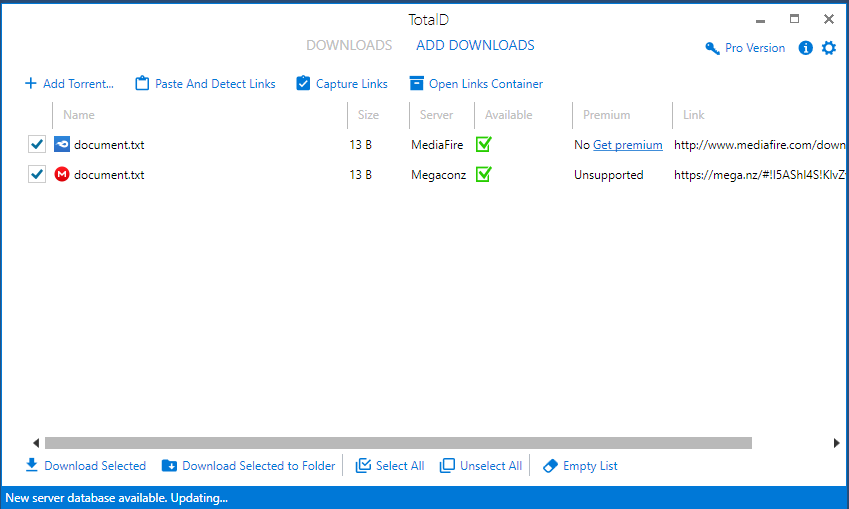
    TotalD vérifie la disponibilité des liens. Les liens disponibles reçoivent une coche verte et sont sélectionnés automatiquement. Décochez ceux que vous ne souhaitez pas, puis cliquez sur « Télécharger la sélection » ou sur « Télécharger la sélection dans un dossier » pour choisir une destination et d’autres paramètres.

    Les fichiers sélectionnés sont ajoutés à la liste de l’écran Téléchargements.

    Liens de téléchargement direct disponibles sélectionnés dans TotalD
YouTube

Téléchargez des vidéos en ligne depuis les principaux sites

Enregistrez des vidéos YouTube pour les regarder plus tard, même sans connexion Internet.

TotalD reconnaît les liens vidéo des principaux sites de vidéo en ligne. Lorsque le serveur le permet, comme YouTube, vous pouvez choisir la qualité à télécharger.

Guide rapide pour télécharger des vidéos en ligne

  1. Étape 1

    Copiez le lien de la vidéo et cliquez sur « Coller et détecter les liens » dans l’écran Ajouter des téléchargements.

    Coller un lien de vidéo en ligne dans TotalD
  2. Étape 2

    TotalD vérifie les liens sur le serveur. Les liens disponibles reçoivent une coche verte et sont sélectionnés automatiquement. Décochez ceux que vous ne souhaitez pas, puis cliquez sur « Télécharger la sélection » pour utiliser le dossier par défaut ou sur « Télécharger la sélection dans un dossier » pour choisir une autre destination.

    Liens de vidéo en ligne détectés par TotalD
  3. Étape 3

    Si le serveur propose plusieurs formats, une fenêtre s’ouvre automatiquement au début du téléchargement afin de choisir la qualité de la vidéo. La vidéo est ensuite ajoutée à la liste de l’écran Téléchargements.

    Choisir la qualité d’une vidéo en ligne dans TotalD