Manual

Cómo usar TotalD.

BitTorrent

Descarga torrents en tu ordenador con TotalD

TotalD gestiona archivos torrent y enlaces magnet, y es compatible con las últimas extensiones del protocolo BitTorrent.

Torrent es uno de los protocolos más habituales para compartir archivos. TotalD es un cliente BitTorrent que permite descargar archivos torrent y enlaces magnet.

TotalD gestiona automáticamente tus archivos .torrent para descargarlos y compartirlos. Desde la ventana Opciones puedes establecer límites de velocidad de subida y descarga, el número de torrents en cola, los límites de conexión y muchas otras opciones.
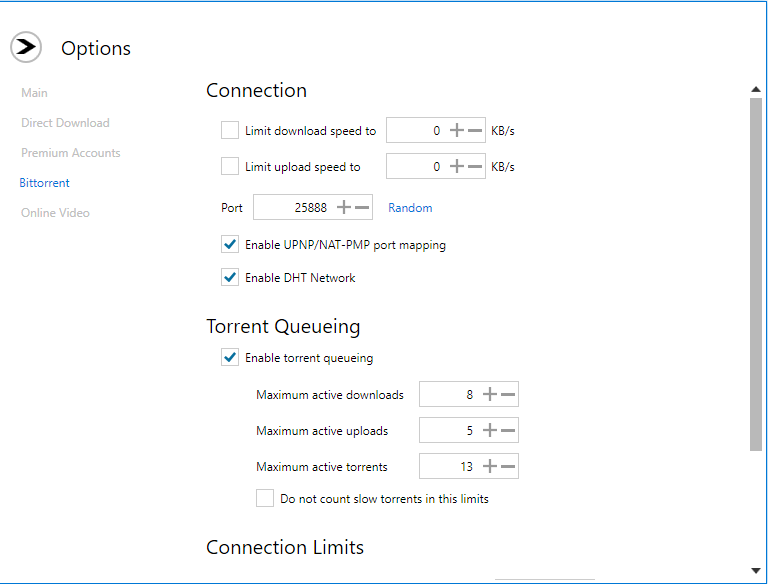
Descargas BitTorrent gestionadas en TotalD

Funciones de BitTorrent compatibles con TotalD

  • Extensiones del protocolo: uTP, BitTorrent Extension Protocol, PeX, DHT, IPv6, extensión Multitracker, descubrimiento de pares locales y protocolo UDP Tracker.
  • Cola automática de solicitudes para mejorar la velocidad de descarga.
  • Compatibilidad con NAT-PMP y UPnP para asignar automáticamente los puertos del router.
  • Uso eficiente de CPU y memoria, además de caché de disco.
  • Implementación basada en Libtorrent.
  • Ranuras de subida automáticas que se adaptan a la capacidad de descarga de los pares y optimizan la velocidad.

Guía rápida para descargar torrents

  1. Paso 1

    Haz clic en un enlace magnet de una página web. TotalD abrirá la ventana “Añadir torrent”, donde podrás configurar los parámetros de descarga y elegir la carpeta de destino. Acepta para añadir el torrent a la pantalla Descargas.
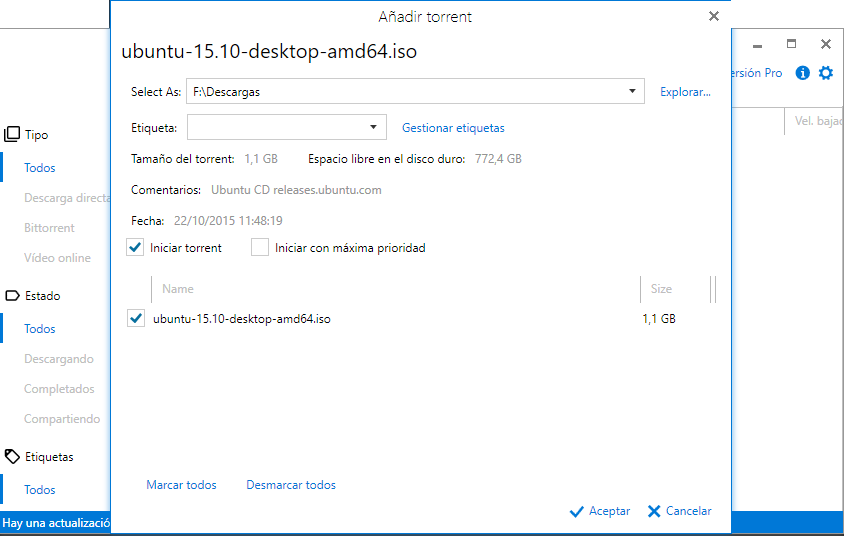
    Añadir un enlace magnet a TotalD
  2. Alternativa

    Descarga el archivo torrent y haz doble clic sobre él. TotalD y la ventana “Añadir torrent” se abrirán automáticamente. Acepta para añadir el archivo a la pantalla Descargas.
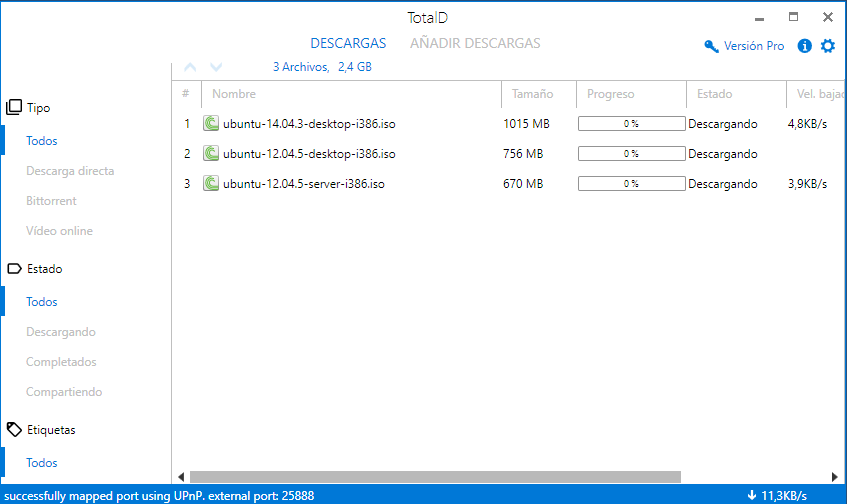
    Torrent añadido a la lista de descargas de TotalD
Descarga directa

Compatible con numerosos servicios de alojamiento

TotalD automatiza las descargas directas y gestiona los tiempos de espera por ti.

Este gestor está especialmente diseñado para optimizar y automatizar las descargas desde servicios de alojamiento. TotalD accede a la página donde está alojado el archivo, espera el tiempo necesario e inicia cada descarga a la máxima velocidad disponible.

La base de datos de sitios compatibles se actualiza con frecuencia e incluye servicios como Rapidgator, Zippyshare, Uploaded, Mega y MediaFire.

TotalD admite cuentas gratuitas y premium. Puedes introducir el nombre de usuario y la contraseña de tus cuentas premium en la ventana Opciones.

Guía rápida para descargas directas

  1. Paso 1

    Copia el texto que contiene los enlaces de descarga. En la ventana “Añadir descargas”, pulsa “Pegar y detectar enlaces”. Este paso no es necesario si tienes activada la opción “Capturar enlaces”, ya que TotalD supervisará automáticamente el portapapeles.

    Pegar y detectar enlaces de descarga directa en TotalD
  2. Paso 2

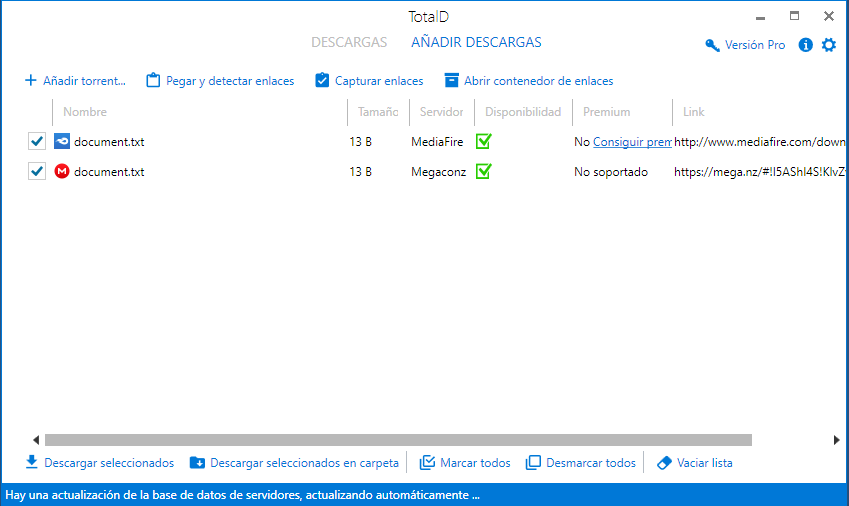
    TotalD comprueba si los enlaces están disponibles. Los enlaces disponibles reciben una marca verde y se seleccionan automáticamente. Desmarca los que no quieras y pulsa “Descargar seleccionados” o “Descargar seleccionados en carpeta” para elegir un destino y otros parámetros.

    Los archivos seleccionados se añaden a la lista de la pantalla Descargas.

    Enlaces de descarga directa disponibles seleccionados en TotalD
YouTube

Descarga vídeos online desde los principales sitios

Guarda vídeos de YouTube para verlos después, incluso sin conexión a Internet.

TotalD reconoce enlaces de vídeo de los principales sitios de vídeo online. Cuando el servidor lo permite, como ocurre con YouTube, puedes elegir la calidad que quieres descargar.

Guía rápida para descargar vídeos online

  1. Paso 1

    Copia el enlace del vídeo y pulsa “Pegar y detectar enlaces” en la pantalla Añadir descargas.

    Pegar un enlace de vídeo online en TotalD
  2. Paso 2

    TotalD comprueba los enlaces en el servidor. Los enlaces disponibles reciben una marca verde y se seleccionan automáticamente. Desmarca los que no quieras y pulsa “Descargar seleccionados” para usar la carpeta predeterminada o “Descargar seleccionados en carpeta” para elegir otro destino.

    Enlaces de vídeo online detectados por TotalD
  3. Paso 3

    Si el servidor ofrece varios formatos, al comenzar la descarga se abrirá automáticamente una ventana para que elijas la calidad del vídeo. Después, el vídeo se añadirá a la lista de la pantalla Descargas.

    Elegir la calidad de un vídeo online en TotalD